
国信呼叫中心 CTi 入门教程
呼叫中心CTi,轻松实现呼叫与业务系统的对接,快速打造您的行业呼叫中心。提供方便的二次开发接口,让您的系统和 CTi 无缝连接,实现更高效的客户服务和销售支持。

国信呼叫中心CTi概述
● 虽然我们推荐 CTi 安装在 Linux 操作系统上,但是为了简单入门,您可以准备一台 Windows 主机来安装国信 CTi,立即享受集成开发的乐趣。
● CTi 提供 RESTful AIP 接口,任何高级语言都可以使用. 例如:Java Python PHP Delphi Go C++等。
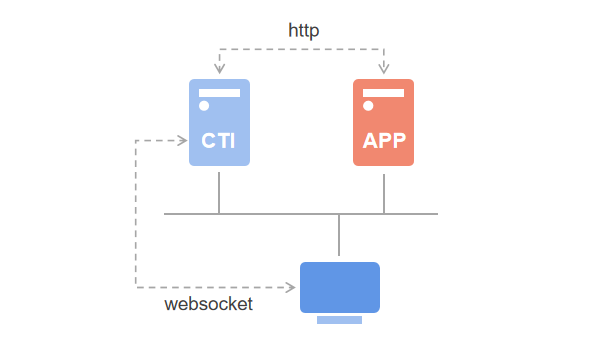
● CTi 接口分为两部分,后端接口,网页前端接口。在入门章节中仅做简单介绍。若要详细了解可参考相关章节。
1. 安装国信CTi
1.1 安装包下载
企业版 按需购买,含1年集成开发技术支持和远程维护。
免费版 永久免费,4个坐席+1个AI机器人
1.2 环境要求
操作系统: Win7 Win10 Win11 Win2008以上版本
硬件最低要求:2核以上CPU 4G以上内存 1.5G空闲磁盘
安装CTi系统需要具备管理员权限
1.3 Windows 安装国信 CTi
● 退出杀毒程序或者防火墙软件
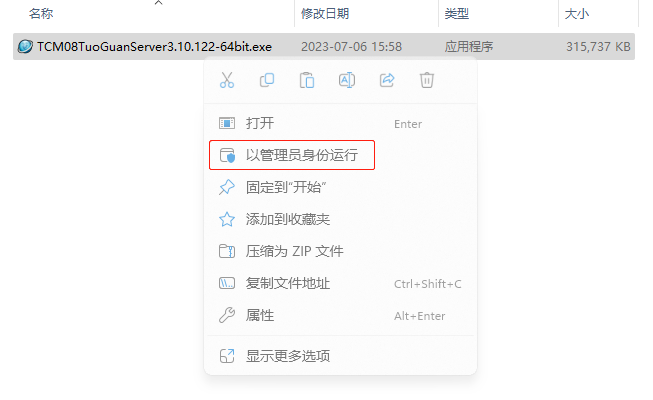
● 进入下载目录,右键使用 管理员身份 运行安装程序
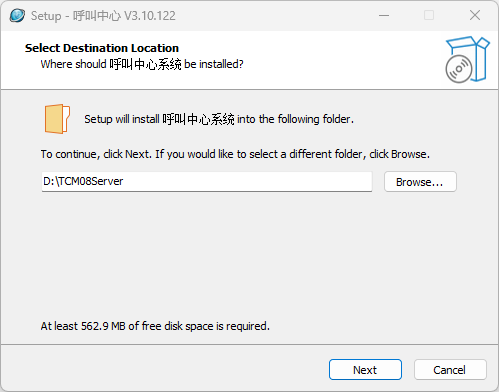
● 选择D盘,例如:D:/TCM08Server
● 一路点击下一步直到出现"Finish"按钮
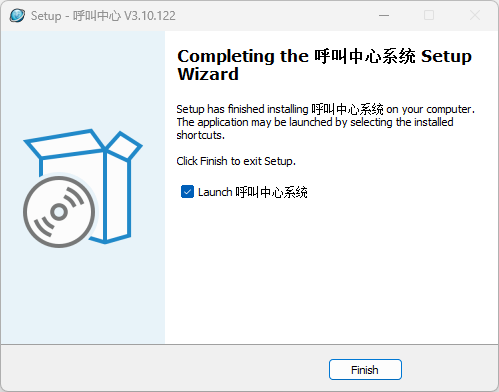
● 最后点击finish按钮后会弹出黑色DOS窗口,请勿关闭该窗口,等待自行关闭即可
2. 防火墙端口设置
由于 CTi 系统是一个网络分布式系统,需要多个网络设备协同工作,因此需要防火墙放行相关端口来支持与网络设备的通信。
方法1 关闭防火墙
方法2 开放端口: TCP 12121,7397,7399 UDP 5080,26384-26484
3. 配置呼叫中心服务
3.1 登录管理页面
访问地址:http://127.0.0.1:12121/Oms
默认密码: admin
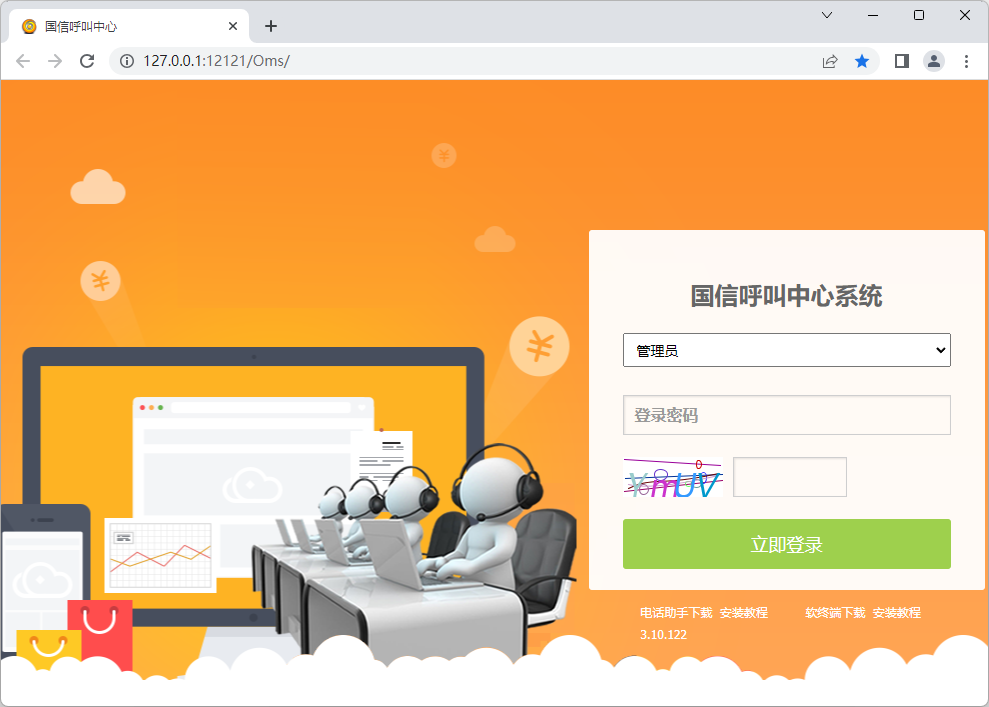
💡 若默认密码未被修改,使用127地址登录时可直接点击"立即登录"按钮登录。不必录入密码和验证码
3.2 配置并连接关系数据库
系统默认使用的的SQLite嵌入式数据库,支持:MySQL/达梦数据库(国产)/海量数据库(国产),若测试使用可跳过该章节。
● 配置MySQL数据库,如下图,填入正确的配置项点击提交即可
● 推荐配置 MySQL 的 root 用户名和密码,以便后台系统自动创建 CTi 所需的数据库和表。
●如果无法配置 root,则需要手动建表,可参考手动建库章节。
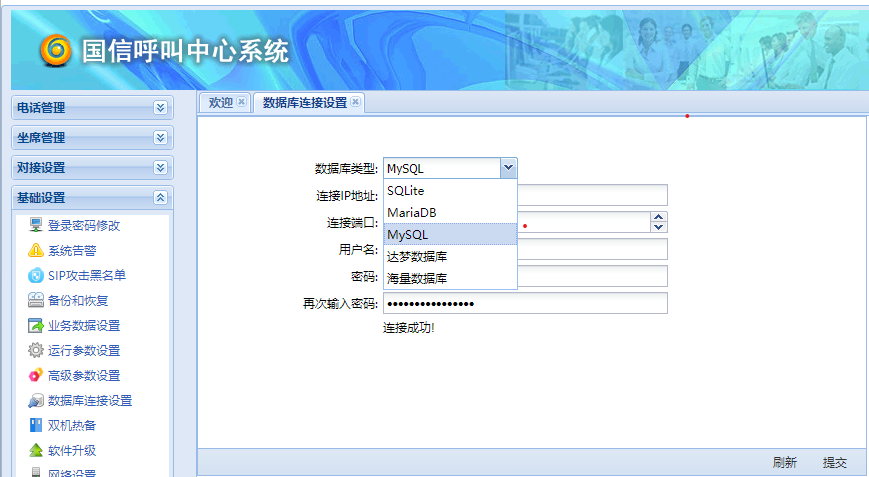
💡 数据库参数修改后,若连接失败,请手动将 "数据库类型" 修改回SQLite。否则会导致呼叫中心重启失败,无法再登录后更正配置项。
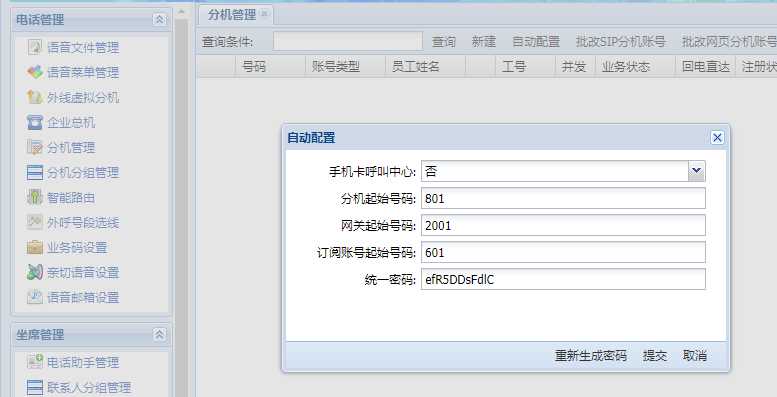
3.4 一键生成终端账号
在 "分机管理" 页面点击 "自动配置" 按钮,系统自动生成 SIP 终端账号和统一密码,并自动创建分机分组备用。
4. SIP电话终端配置
4.1 支持的终端类型
- SIP电话机: 市面上的 SIP 数字电话机,都可以作为电话终端接入系统。
- FXS/FXO电话网关: 支持市面上全部电话语音网关。
- SIP 软终端: microsip
- SIP 手机APP: Zoiper 支持安卓和苹果
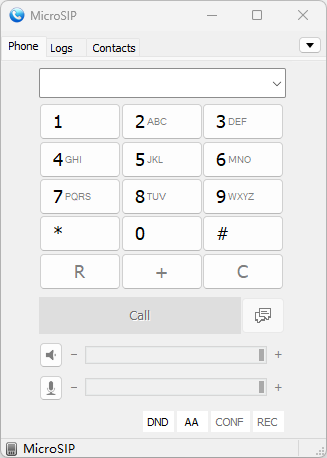
4.2 下载并运行 microsip 软终端
- 下载 microsip
- 选择 MicroSIP-Lite 的 zip 压缩包下载
- 解压到磁盘
- 以管理员身份运行 microsip.exe
- 注意放行系统防火墙的拦截
4.3 配置 microsip 软终端
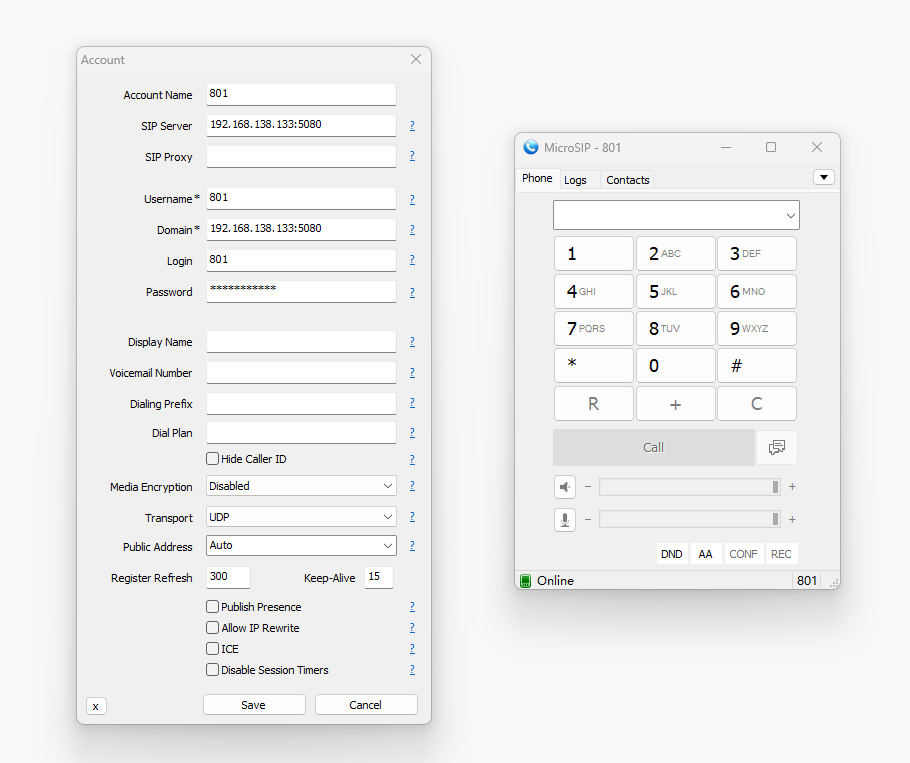
配置 SIP 账号,需要收集如下信息
| 信息名称 | 描述 | 获取方式 |
|---|---|---|
| CTi服务地址 | 呼叫中心CTi的主机IP地址 | CTi后台"运行参数设置"中查看系统绑定的地址 |
| 分机号 | 终端的身份标识 | 参考 一键生成终端账号,获取分机号。 |
| 分机注册密码 | 注册到CTi的验证信息 | 进入 "分机管理" 点击 "自动配" 按钮置获取密码。 |
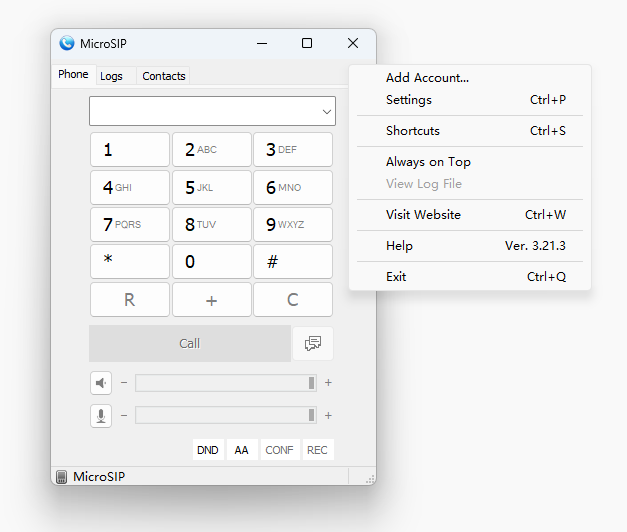
点击 "Add Acount..." 菜单,开始配置 SIP 账号信息
配置示例
5. 打通您的第一个呼叫
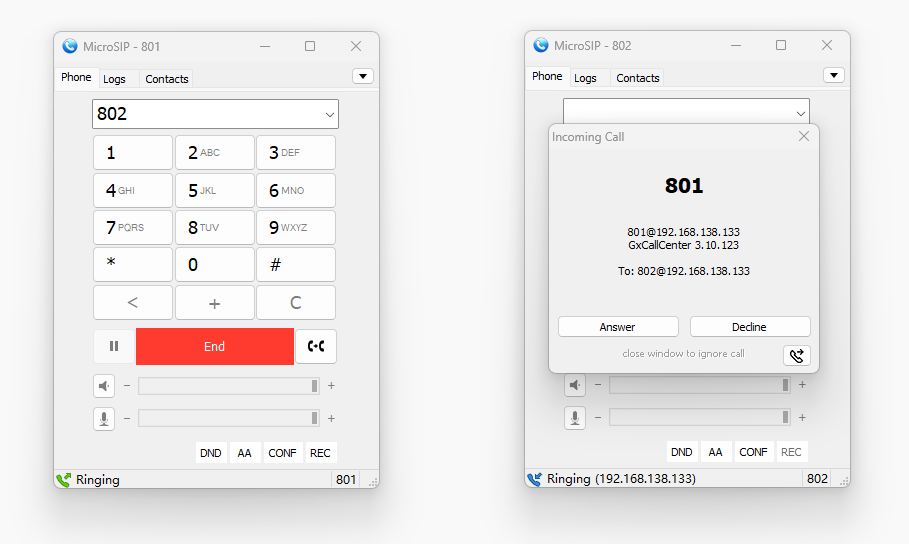
配置2个 microsip 软终端,分别是801,802。 参考: SIP电话终端配置
多SIP分机快速配置小技巧:
- 退出 microsip 软终端
- 复制 microsip 目录
- 运行microsip后,点击 "Edit Account" 修改号码即可
6. 体验点击呼叫接口
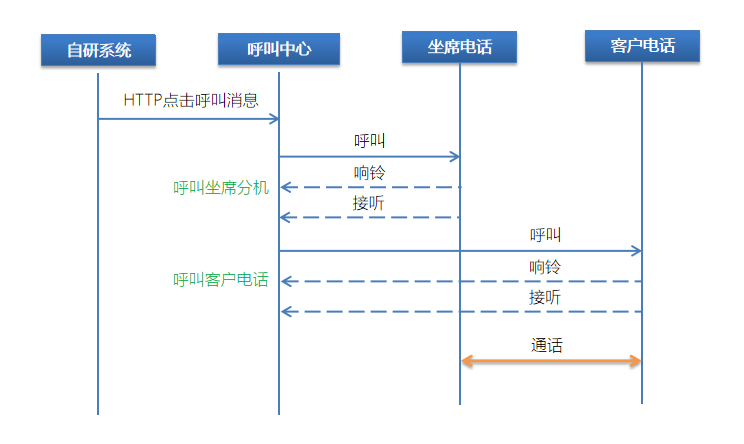
点击呼叫,一触即通!自研系统与呼叫中心快速对接,提升客户体验。让您的客户只需轻点姓名或电话号码,即可直接呼叫,快捷沟通!
6.1 点击呼叫接口描述
点击呼叫接口URL 801呼叫802。
请求
http://127.0.0.1:12121/bridge/callctrl?caller=801&callee=802&authtype=no&opt=CLICK_TO_DIAL
点击呼叫参数说明
| 参数名 | 参数含义 | 描述 |
|---|---|---|
| caller | 主叫分机号码 | |
| callee | 被叫电话号码 | |
| authtype | 加密模式 | 不加密填写no |
| backid | 可选:返回点击呼叫ID | 成功,返回点击呼叫操作唯一编号,用于查询呼叫记录使用。 |
| clicktoken | 可选:字符串(最多64个字符) | 用于对接系统写入一下业务标记到后台数据库中,对应呼叫中心数据库 calllog.clicktoken 字段 |
| channel | 可选:外呼通道 | 用于选择一个电话线路,手机卡等进行外呼 |
| opt | 标记操作模式 | CLICK_TO_DIAL: 用固定电话线外呼 |
| 127.0.0.1:12121 | 服务器IP通讯地址 | 远程请求可修改成CTi服务器的IP |
6.2 点击呼叫终端自动接听设置
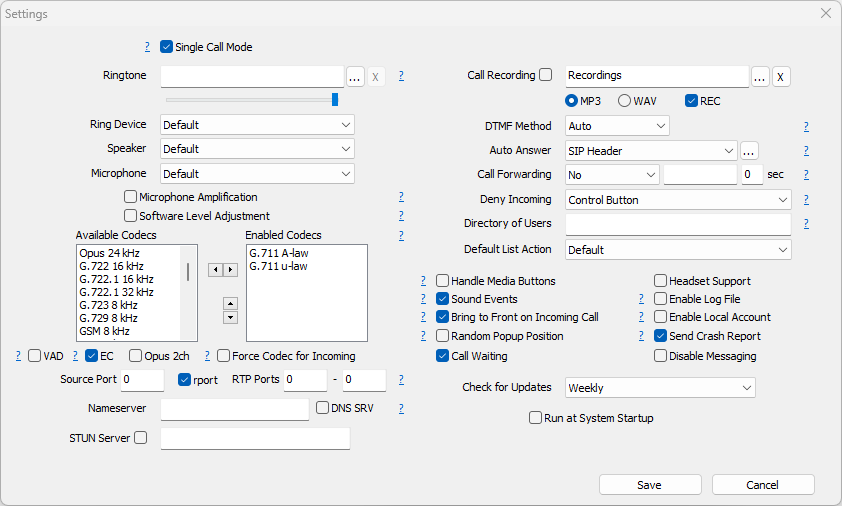
避免坐席点击号码后再次点击分机接听按钮,实现点击自动接听。
- 点击右上方小三角,打开菜单,点击 "Settings"
- "Auto Answer" 配置项选择 "SIP Header"
7. 体验来电弹屏接口
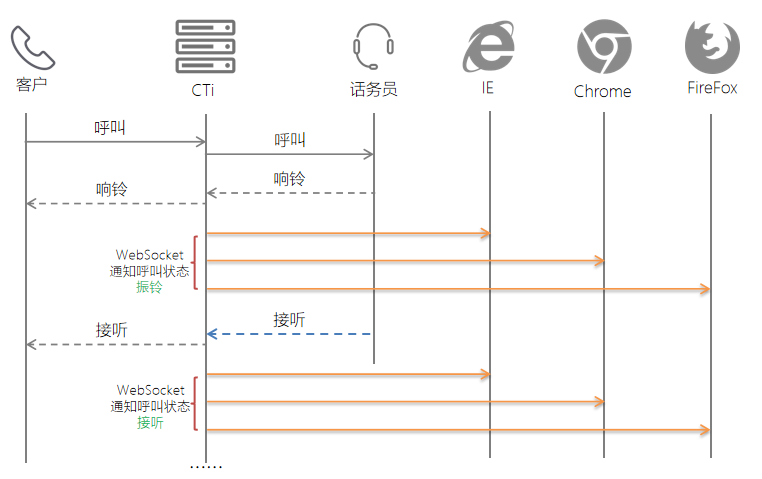
来电弹屏接口支持BS系统的来电弹屏功能的开发。系统提供完整的js例子可参考开发。支持几乎所有主流网页浏览器。
7.1 弹屏测试页
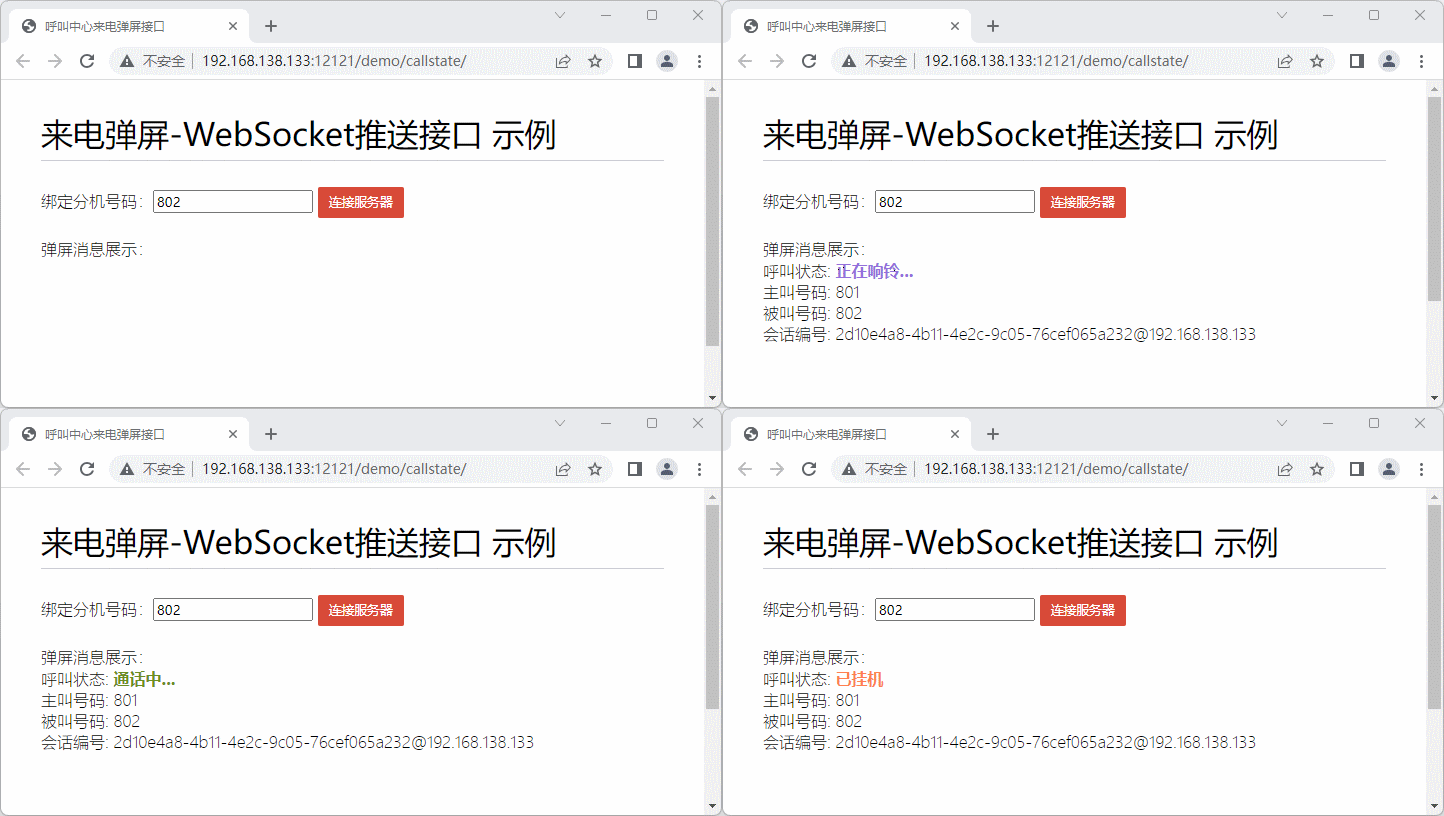
跨网络调用请修改127.0.0.1为服务器IP
http://127.0.0.1:12121/demo/callstate/
JSON参数说明
| 参数名 | 参数含义 |
|---|---|
| id | 一个通话中,振铃,接听,挂机,取消等消息,值都一样.可跟进该参数,结合录音下载接口,下载或者在线播放录音. |
| caller | 主叫号码 |
| callee | 被叫号码 |
| state | calling: 主叫到达服务器,处理中;ringing: 振铃中; canceled: 振铃中主叫挂机; talking: 已经接通; hungup: 挂机 |
| direction | incoming来电, outgoing去电 |
| businessId | 保留字段,无意义. |
| origcallee | 原始被叫信息(接入号),可用来区分客户通过哪条热线打入系统 |
| sender | 挂机方号码 |
7.2 示例程序下载
请关注弹屏示例:main.js的写法
下载 callstate.zip
8. 如何将电话线接入到系统
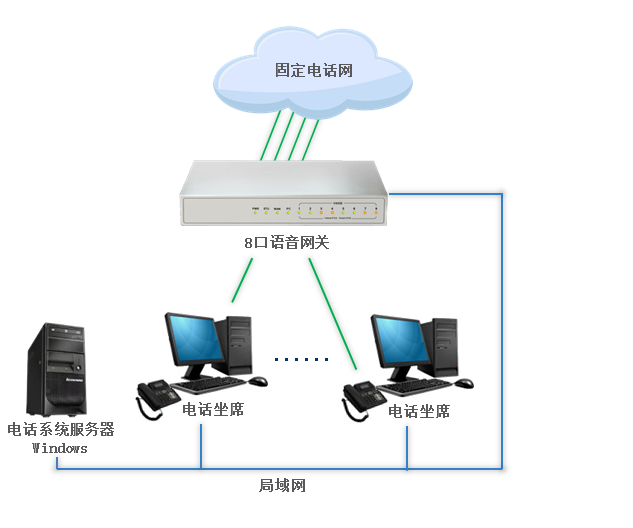
8.1 模拟电话线接入
- 接入4条电话线,4个客户可以同时打入呼叫中心。
- 对外展示同一个号码,可办理400电话或到运营商营业厅办理一号通业务。
- SIP模拟网关是标准设备可网络比价,首次合作可联系我们。
8.1 数字中继线接入
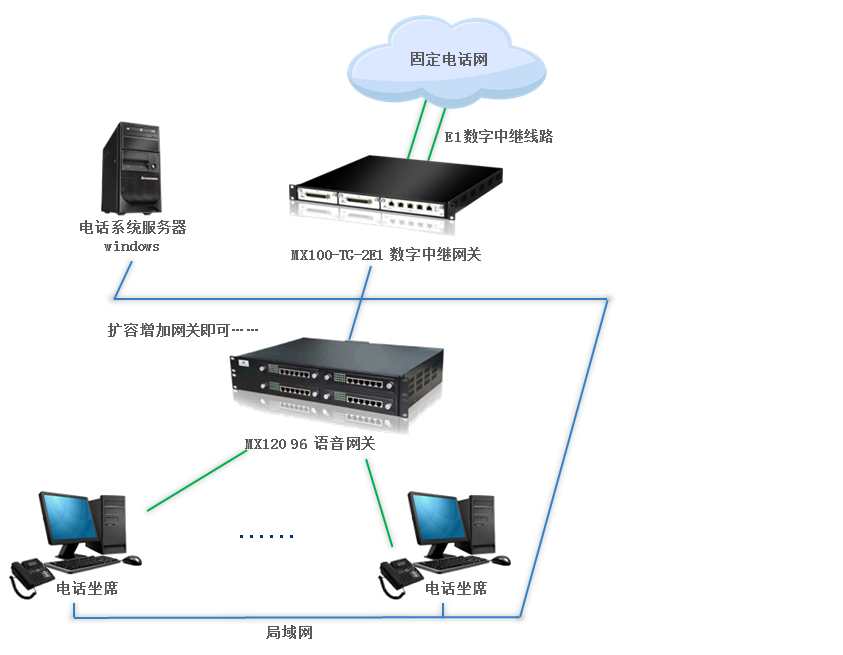
- E1数字中继线运营商(电信,移动,联通,铁通等)提供的数字线路。单条数字线最多30路的同时通话。数字专线适用于专业呼叫中心使用。
- 单个设备支持1,2,4条E1线路。