

语音菜单配置
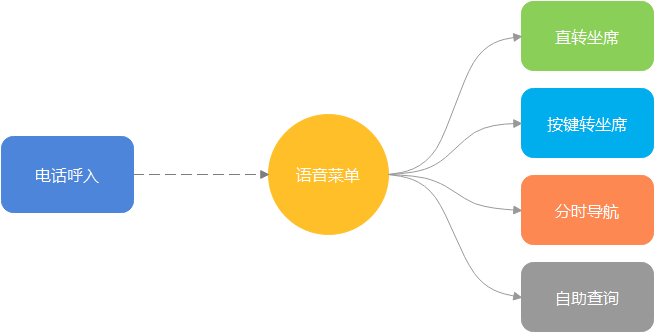
电话语音导航是一种通过电话语音提供导航和信息查询服务的系统。为客户提供方便快捷的导航和信息服务,用户只需通过简单的按键直达业务专员。
语音菜单配置前准备
● 呼叫中心平台已经配置完毕,能进行基本电话通话。
● 根据业务提前规划语音导航流程,准备参照以下列表。
| 项目 | 描述 | 备注 |
|---|---|---|
| 音文件内容 | 欢迎致辞、下班提示语等(通用场景) | 系统默认自带部分提示语音(如报工号、提示评价等) |
| 录制方法 | 自行录制(淘宝可录制) | 一般要求可使用文本转语音 |
| 保存要求 | 格式:Wave(*.wav),音质:μ-Law,8000Hz,64kbps,mono | 如不转换,可能会出现导航无声等问题转换格式工具推荐"GoldWave" |
● 准备Windows操作系统的电脑,安装平台助手。
1. 安装平台助手
1.1 安装包下载
● 下载途径
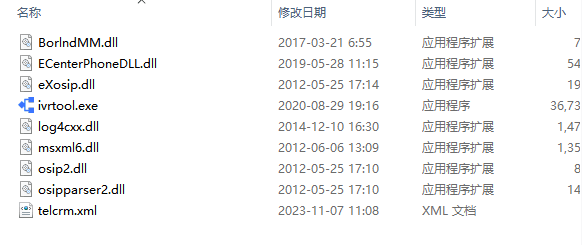
→ 登陆 国信呼叫中心系统界面 → 平台助手下载 → 下载 → **"ivrtool.zip"**压缩文件 → 解压存放到D盘(推荐)

1.2 登录平台助手
● 创建登录快捷方式
→ D盘 → ivrtool文件夹 → ivrtool.exe → 右键发送到 → 桌面快捷方式 → 双击运行
● 登陆平台助手
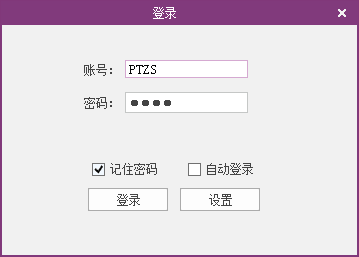
→ 账号: PTZS(默认) 密码:888(默认)
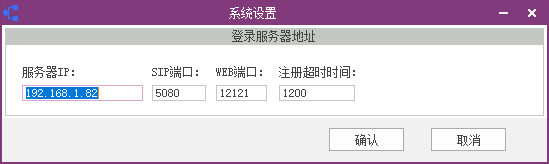
→ 设置 → 服务器IP(其他不变) → 确认 → 登陆(成功登陆表示已连接服务器)
备注:登陆国信呼叫中心系统界面 → 坐席管理 → 电话助手管理 → 查看当前登陆状态
注意:初次安装完成后建议修改默认密码,后续登录使用修改后密码登录
2. IVR语音导航配置
所有来电根据不同的等级及需求,有序进入IVR语音导航,自主/人工/自助查询层层按需进入,节省客户与企业的沟通成本,有效提升彼此工作效率。
2.1 语音导航配置界面说明
| 图标 | 功能描述 |
|---|---|
 | 电话按键交互节点设置 |
 | 对接URL请求设置 |
 | 转接人工坐席分机 / 分组 / 外线 |
 | 通话中转IVR导航后,再返回当前座 |
 | 电话语音留言节点 |
 | 智能AI节点 |
 | 挂断通话 |
 | 删除选中节点 |
2.2 语音导航配置流程
根据IVR语音导航使用特性,支持配置以下两种模式:
**【无需按键模式】**电话接通后,系统无按键提醒,来电无需按键操作
**【需要按键模式】**电话接通后,系统有按键提醒,来电需要按键操作
注:本文将对此两种模式,举例示范步骤
● 第一步:准备好音文件(如欢迎致电)
语音文件可以通过转换工具GoldWvae进行格式转换,下载地址: GoldWvae
→ 下载安装包 → 解压文件夹 → 运行"GoldWave.exe" → 打开配置界面
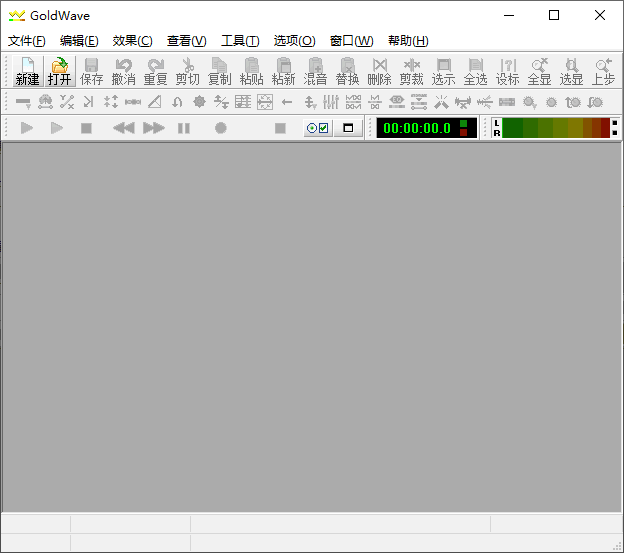
→ 文件 → 打开语音文件 → 文件 → 另存为 → 格式:Wave(*.wav),音质:μ-Law,8000Hz,64kbps,mono → 转换完成
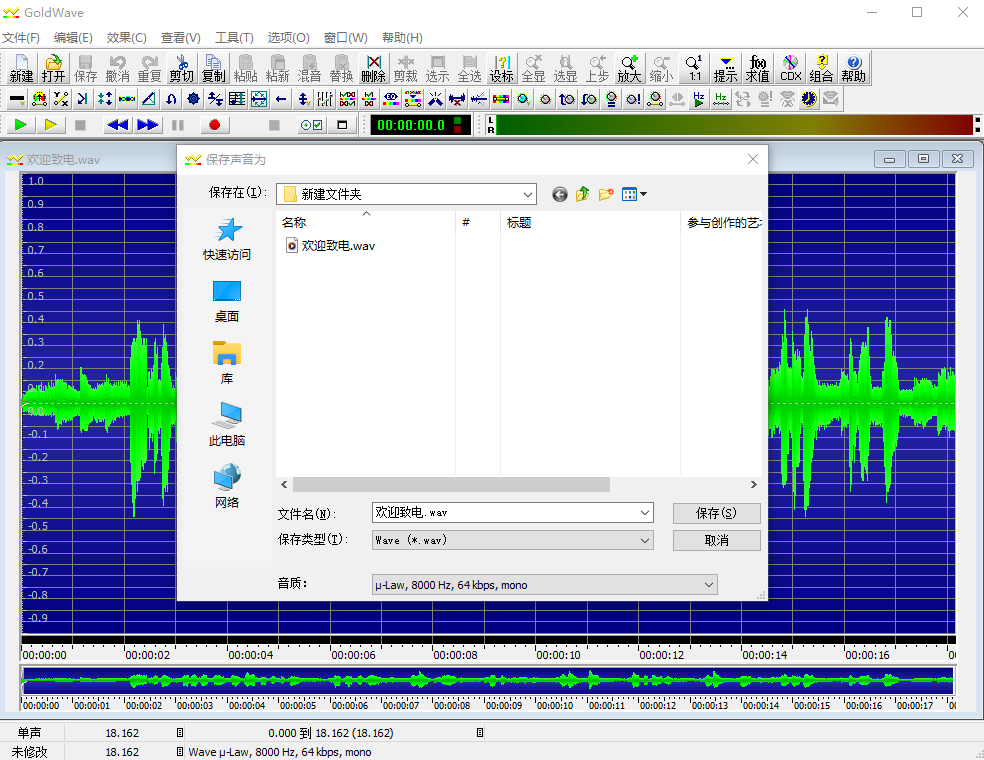
● 第二步:创建语音菜单,进入IVR图形化编辑器
→ 平台助手界面 → 新增 → 标题(自定义) → 描述(自定义)
→ 脚本"单击空白处" → 进入IVR图形化编辑器
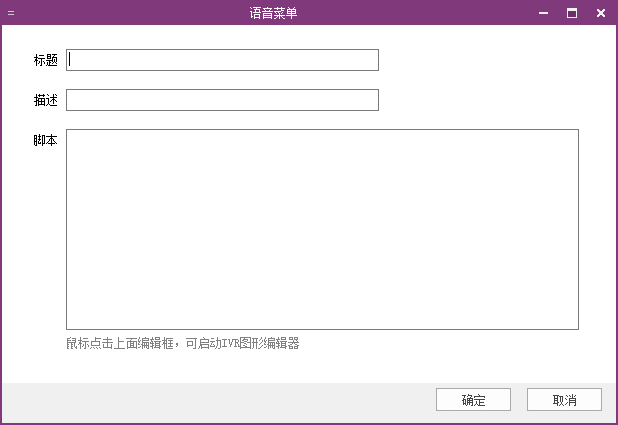
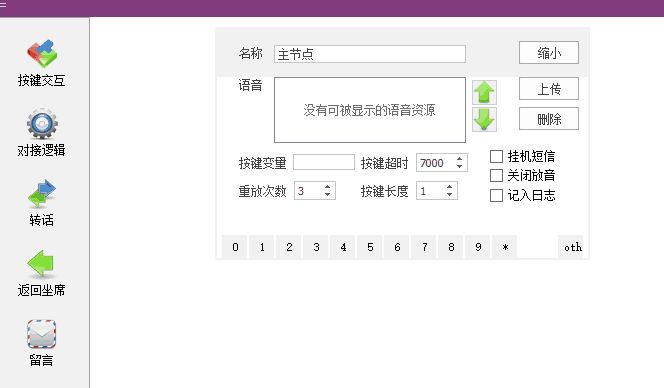
● 第三步:配置图形化界面
→ 上传 → 准备好的音文件(如欢迎致电)
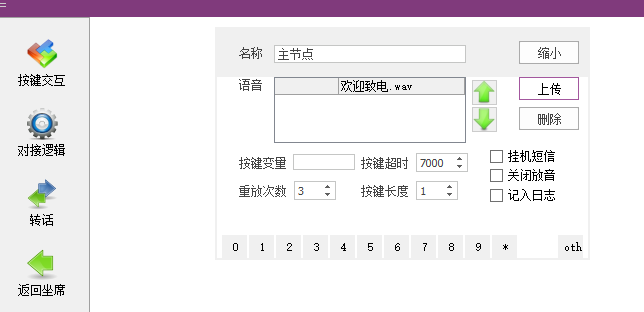
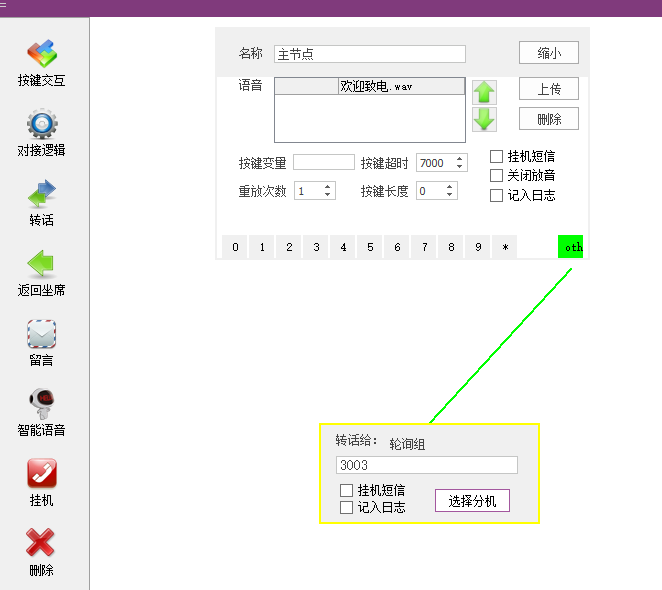
【无需按键模式】
例:欢迎致电 …… 电话转接中,请稍后 ……
→ 重放次数(上传音文件播放的次数)→ 1 (按需设置)
→ 按键长度(当前需要按键的最大长度)→ 0(无需按键)
(创建转话框) → 选中左列"转话"→ 单击右边白框 → 选择分机 → 3003(默认分组)
→ 选中"转话框"(黄色外框) → 单击"oth" → 连线
→ 保存 → 退出(左下角)
【需要按键模式】
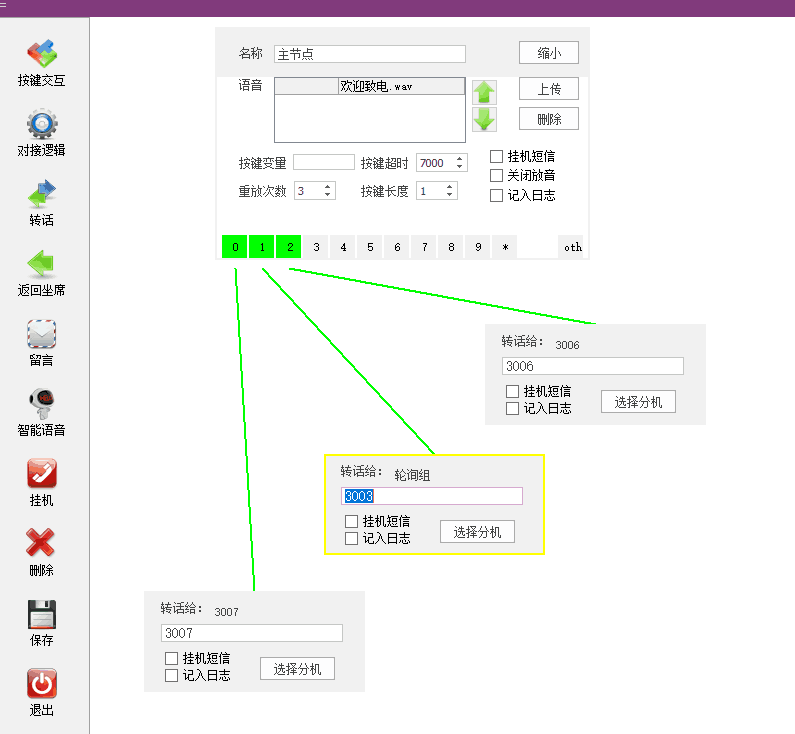
例:欢迎致电 …… 售前请按1,售后请按2,投诉建议请按0 ……
→ 重放次数(上传音文件播放的次数)→ 3 (按需设置)
→ 按键长度(当前需要按键的最大长度)→ 1
如:按键最长为输入11位订单号,并以#结束,按键长度则填12
(创建转话框) → 选中左列"转话"→ 单击右边白框 → 选择分机
→ 分别创建:转话框3003分组、转话框3006分组、转话框3007分组
(黄色外框为"当前选中",系统平台建立分机分组)
→ 选中"转话框3003分组" → 单击1 → 连线
→ 选中"转话框3006分组" → 单击2 → 连线
→ 选中"转话框3007分组" → 单击0 → 连线
→ 保存 → 退出(左下角)
● 第四步:确认IVR语音导航已配置
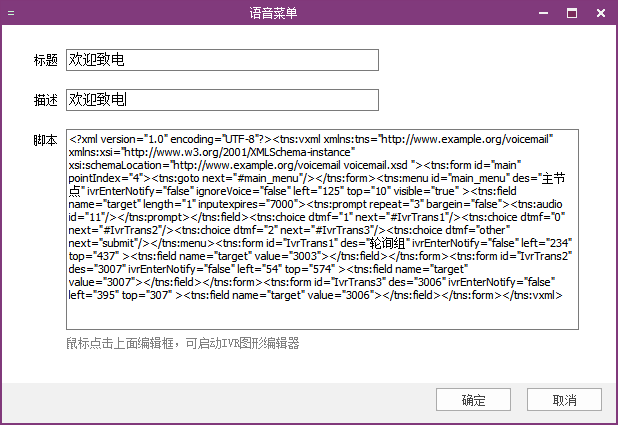
语音菜单(自动返回)→ 脚本(自动显示文本)→ 确定
→ 呼叫中心语音菜单维护(自动返回)
→ 标题"欢迎致电"语音导航
(注:自动生成编号,如有分时段语音导航需该编号)
● 第五步:启用IVR语音导航
→ 呼叫中心语音菜单维护 → 查看语音导航列表
→ 选中"需启用的语音导航" → 右键 → 启用当前语音菜单
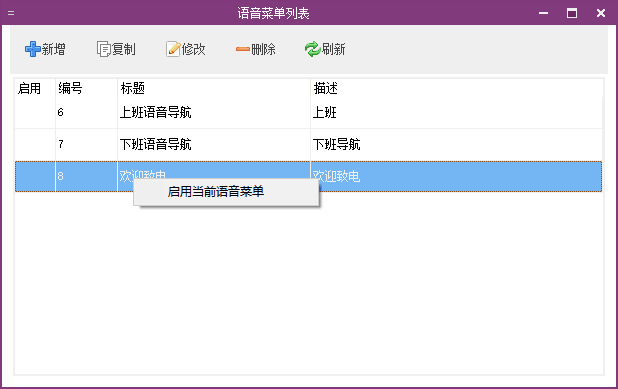
→ 启用 → 显示**"蓝色旗帜"**,启用成功
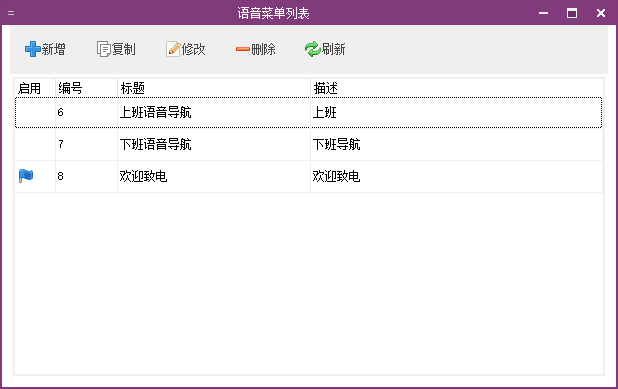
● 第六步:确认IVR语音导航成功启用
按照配置内容,呼入测试,正常进入导航音,按已配置要求进入相关,
则IVR语音导航成功启用(否则,重新走流程查找问题)
3. 下班语音导航配置
3.1 使用场景说明
根据实际需求,不同时间段对应不同IVR语音导航
以每日凌晨24点为界限,工作时段为09:00:00 ~ 18:30:00
非工作时段则为00:00:00 ~ 08:59:59、18:30:00 ~ 23:59:59两个时段
本文以配置非工作时间段导航为例,示范步骤
注意:上下班时间是以呼叫中心服务器时间为基准,配置时请检查服务器时间正确性。
3.2 配置非工作时段IVR语音导航
💡 参照流程2(IVR语音导航配置)预先设定一个语音菜单流程,并记录对应的语音菜单编号(例:编号7的语音菜单)
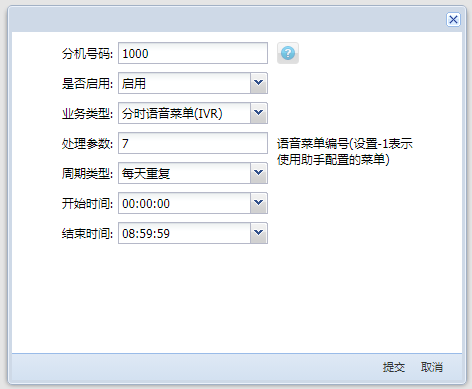
● 第一步:配置"非工作时段00:00:00-8:59:59"IVR语音导航
呼叫中心配置管理平台 → 电话管理 → 智能路由 → 新建(新增路由)
→ 分机号码:1000(默认)→ 是否启用:启用
→ 业务类型:分时语音菜单(IVR)
→ 处理参数:7 (对应下班语音菜单的编号)
→ 周期类型:每天重复 < 每周重复 < 每月重复 < 指定时段(优先级排序)
→ 开始时间:00:00:00 结束时间:08:59:59
→ 提交(保存,设置生效)
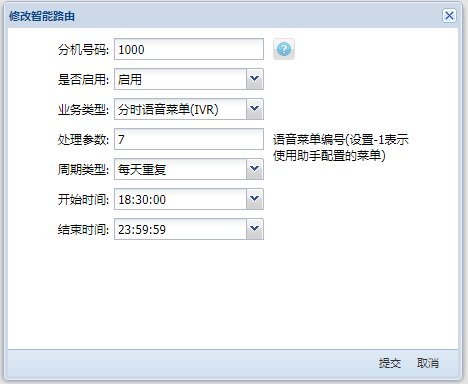
● 第二步:配置"非工作时段18:30:00-23:59:59"IVR语音导航
请参考上一步流程配置,或按以下流程用"复制"方式操作(推荐)
智能路由 → 列表 → 找到上一步配置的导航
→ 最右列"复制"→ 复制智能路由
→ 开始时间:18:30:00 结束时间:23:59:59
→ 提交(保存,设置生效)
● 第三步:确认"非工作的两个时间段"IVR语音导航成功启用
智能路由 → 列表 → 注册状态"绿色",成功启用

● 第四步:测试"非工作的两个时间段"IVR语音导航
按照配置时间段,呼入测试,按已配置要求进入相关导航
3.3 配置非工作时段转接值班手机
● 功能描述
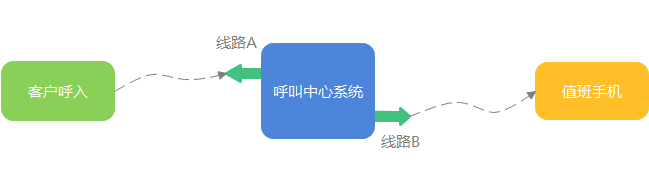
下班时间段将呼叫中心电话转接到值班手机上接听,系统会记录通话记录和通话录音。
注意:设置转接值班手机,需要呼叫中心至少有2条或者以上外线接入
● 配置流程
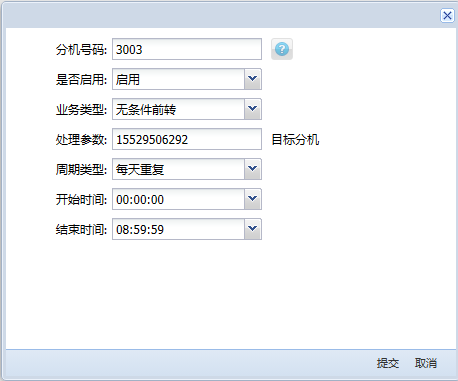
呼叫中心配置管理平台 → 电话管理 → 智能路由 → 新建(新增路由)
→ 分机号码:接听分组号码→ 是否启用:启用
→ 业务类型:无条件前转
→ 处理参数:1XXXXXXXXXX (对应值班手机号码,如果外呼前需要+0,设置为01XXXXXXXXXX)
→ 周期类型:每天重复 < 每周重复 < 每月重复 < 指定时段(优先级排序)
→ 开始时间:00:00:00 结束时间:08:59:59
→ 提交(保存,设置生效)
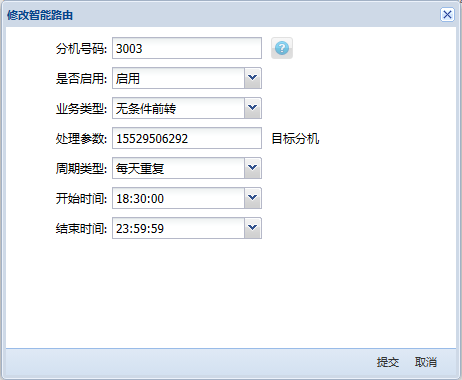
配置"非工作时段18:30:00-23:59:59"转值班手机
请参考上一步流程配置,或按以下流程用"复制"方式操作(推荐)
智能路由 → 列表 → 找到上一步配置的流程
→ 最右列"复制"→ 复制智能路由
→ 开始时间:18:30:00 结束时间:23:59:59
→ 提交(保存,设置生效)
按照配置时间段,呼入测试,按已配置电话将转接至值班手机,挂机后在通话记录列表可以查看通话记录、收听通话录音。